Δεν έχεις internet; Ένας σύντομος έλεγχος πριν καλέσεις την υποστήριξη
Μάζεψε τα σωστά στοιχεία χωρίς να χάσεις τις ρυθμίσεις της εγκατάστασης.
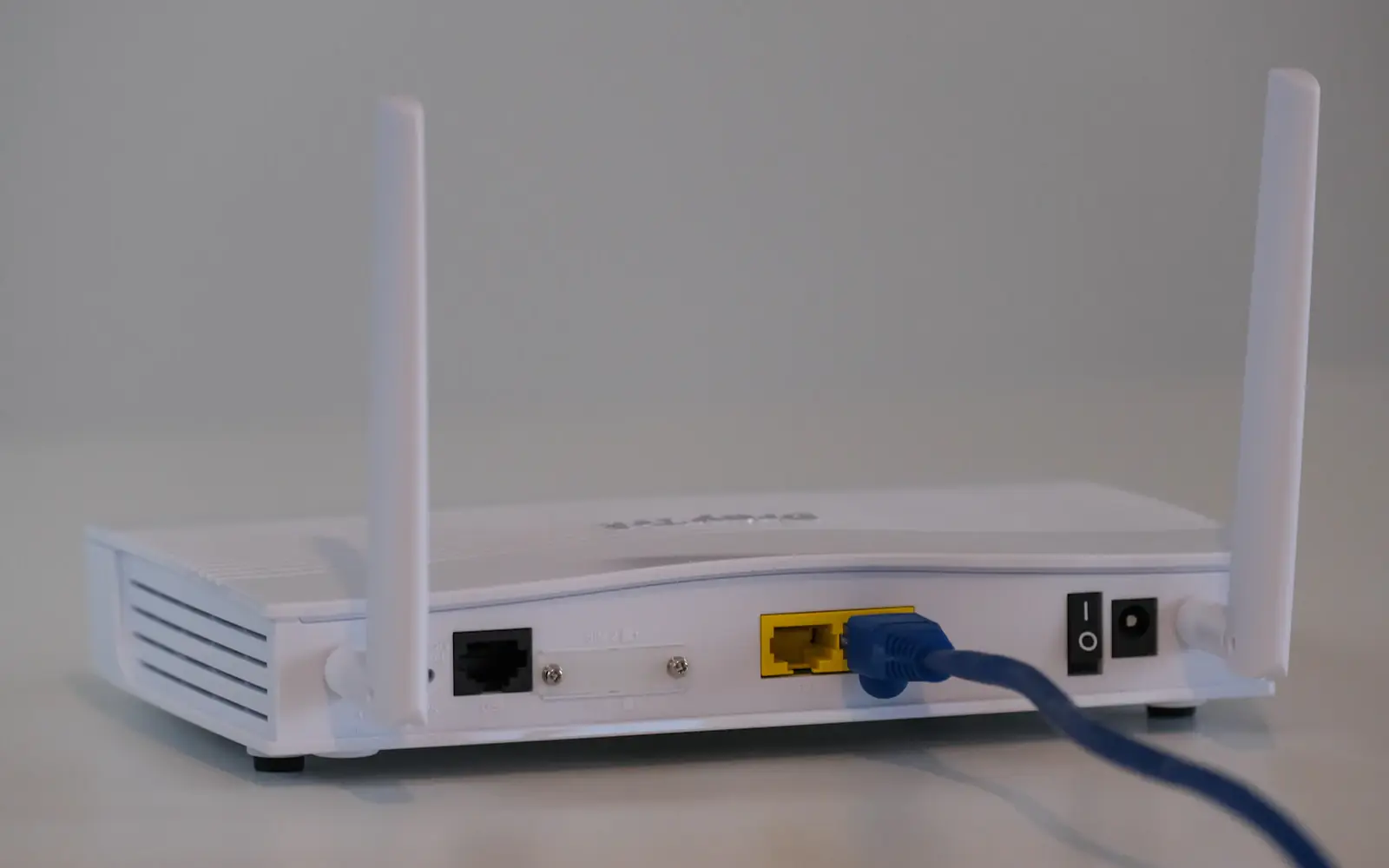
Όταν χαθεί το internet, η πρώτη κίνηση δεν χρειάζεται να είναι το κουμπί επαναφοράς εργοστασιακών ρυθμίσεων. Ένας σύντομος, οργανωμένος έλεγχος μπορεί να δείξει αν επηρεάζεται μια εφαρμογή, μία συσκευή, το Wi-Fi ή ολόκληρη η σύνδεση. Και αν χρειαστεί τεχνική υποστήριξη, θα έχεις ήδη τα στοιχεία που βοηθούν τη διάγνωση.
1. Τι ακριβώς έχει σταματήσει;
Άνοιξε δύο διαφορετικές υπηρεσίες και δοκίμασε δεύτερη συσκευή στο ίδιο δίκτυο. Αν δουλεύει μόνο μία, η έρευνα ξεκινά από την προβληματική συσκευή: ενεργό Wi-Fi, σωστό όνομα δικτύου, λειτουργία πτήσης και τυχόν πρόσφατη αλλαγή. Η Microsoft προτείνει τη σύγκριση με άλλη συσκευή για να ξεχωρίσει ένα τοπικό πρόβλημα από ευρύτερη αστοχία.
Το εικονίδιο σύνδεσης στο Wi-Fi δείχνει ότι η συσκευή επικοινωνεί με το ασύρματο δίκτυο· δεν αποδεικνύει ότι υπάρχει έξοδος στο internet. Αν μπορείς, σύνδεσε υπολογιστή με Ethernet σε θύρα LAN του router. Αν αυτός λειτουργεί, έχεις περιορίσει το πρόβλημα προς την ασύρματη πλευρά, χωρίς ακόμη να γνωρίζεις την ακριβή αιτία.
2. Δες εξοπλισμό, τροφοδοσία και ενδείξεις
Έλεγξε αν ο router έχει ρεύμα και αν τα καλώδια είναι στη θέση τους, ιδιαίτερα μετά από καθάρισμα ή μετακίνηση επίπλων. Σε FTTH μπορεί να υπάρχει χωριστό ONT με δικό του τροφοδοτικό. Η απώλεια τροφοδοσίας σε αυτό αρκεί για να σταματήσει η σύνδεση, ακόμη κι αν το Wi-Fi του router παραμένει ορατό.
Φωτογράφισε τις ενδείξεις και συμβουλεύσου το εγχειρίδιο του συγκεκριμένου μοντέλου. Το ίδιο χρώμα δεν σημαίνει το ίδιο πράγμα σε κάθε συσκευή. Μην αποσυνδέεις την οπτική ίνα για δοκιμή και μην επιχειρείς επισκευή σε καλώδιο που φαίνεται τραυματισμένο. Έλεγξε παράλληλα, από κινητή αν διαθέτεις, την επίσημη ενημέρωση βλαβών του παρόχου.
3. Κάνε ελεγχόμενη επανεκκίνηση, όχι διαγραφή ρυθμίσεων
Ακολούθησε τις οδηγίες του παρόχου για επανεκκίνηση και περίμενε να ολοκληρωθεί η εκκίνηση του εξοπλισμού. Αν υπάρχουν χωριστές συσκευές, επιβεβαίωσε τη σωστή σειρά. Μην πατάς επανειλημμένα διακόπτες όσο η σύνδεση προσπαθεί να επανέλθει.
Το «restart» διαφέρει από το «factory reset». Το δεύτερο μπορεί να διαγράψει στοιχεία πρόσβασης και εξατομικευμένες ρυθμίσεις. Αντίστοιχα, η επαναφορά δικτύου στα Windows αφαιρεί ρυθμίσεις προσαρμογέων και μπορεί να απαιτήσει νέα εγκατάσταση λογισμικού δικτύου. Κράτησέ την για συγκεκριμένη ανάγκη, αφού καταγραφούν οι υπάρχουσες ρυθμίσεις και εξαντληθούν οι απλούστερες δοκιμές.
4. Στείλε στην υποστήριξη μια χρήσιμη περιγραφή
Το «δεν έχω internet» γίνεται πολύ πιο συγκεκριμένο αν περιλαμβάνει:
- Ώρα έναρξης, διάρκεια και αν η διακοπή είναι συνεχής ή επαναλαμβανόμενη.
- Αποτέλεσμα σε δύο συσκευές και, αν έγινε, με καλώδιο.
- Ενδείξεις router/ONT και αν λειτουργεί η σταθερή τηλεφωνία.
- Πρόσφατες αλλαγές, επανεκκίνηση και αριθμό προηγούμενου αιτήματος.
Για παράδειγμα: «Από τις 18:30 αποτυγχάνουν όλες οι σελίδες σε δύο συσκευές, και ο υπολογιστής με καλώδιο επίσης. Έγινε μία επανεκκίνηση». Μην αποστέλλεις κωδικούς Wi-Fi ή διαχείρισης σε δημόσια σχόλια. Αν χρειάζεσαι προσωρινά hotspot, έλεγξε το υπόλοιπο δεδομένων και περιόρισε ενημερώσεις και συγχρονισμούς μέχρι να αποκατασταθεί η γραμμή.
Πηγές — έλεγχος 29 Οκτωβρίου 2026: Microsoft: επίλυση προβλημάτων σύνδεσης Wi-Fi · Openreach: ρόλος και τροφοδοσία ONT · nbn: επίσημος οδηγός εξοπλισμού και εντοπισμού βλαβών.
Εντοπίσατε κάτι που χρειάζεται διόρθωση; Επικοινωνήστε με τη σύνταξη.
← Επιστροφή στη ροή